
Học sinh có thể đọc thuộc công thức thể tích hình nón nhưng vẫn nhầm đường cao với đường sinh. Một mô hình xoay được, thay kích thước được và hiện cách thay số sẽ giúp giáo viên đưa sự khác nhau ấy ra trước mắt cả lớp. Hình 3D TOÁN TIN là công cụ trực quan với thư viện mười mô hình sẵn có, vùng quan sát và bảng thuộc tính. Nó phù hợp cho những lúc cần mở nhanh một khối, chỉ rõ các thành phần và kiểm tra một nhận xét ngay trong tiết học.
Mở công cụ và thực hành trong tab mới →
Ảnh hướng dẫn chụp khi thao tác trên bản thử của TOÁN TIN; ảnh bìa là minh họa chủ đề. Tên học sinh và dữ liệu mẫu chỉ để minh họa. Các ảnh mở được ở kích thước lớn.
Nội dung hướng dẫn
- Chọn Hình 3D hay Vẽ hình 2D–3D?
- Thư viện mười mô hình giúp vào bài nhanh
- Xoay, phóng to và di chuyển mà không nhầm với biến đổi hình
- Ví dụ kiểm được ngay: hình nón r = 3, h = 4
- Đổi một đại lượng để học sinh thấy quy luật
- Hiển thị, làm nổi bật, đường phụ và ghi chú
- Mang mô hình vào tiết học và chia sẻ đúng dạng
1. Chọn Hình 3D hay Vẽ hình 2D–3D?
Trong menu Công cụ có hai lựa chọn phục vụ nhu cầu khác nhau. Hình 3D mở thư viện mô hình có sẵn để quan sát, đổi kích thước, đọc công thức và trình chiếu. Vẽ hình 2D–3D có không gian dựng hình, các quan hệ hình học, cắt/khoét và Bàn học Oxyz. Giáo viên nên chọn theo công việc: mở nhanh hình nón để giải thích r, h, l thì dùng Hình 3D; tự dựng một thiết diện phức tạp thì dùng Vẽ hình.
Bài này đi theo công cụ Hình 3D riêng. Các ảnh là giao diện thật với mô hình mẫu, không phải hình minh họa giả của một phần mềm khác. Giáo viên có thể làm theo ngay trên trình duyệt và dùng các kết quả số ở dưới để tự kiểm.
2. Thư viện mười mô hình giúp vào bài nhanh
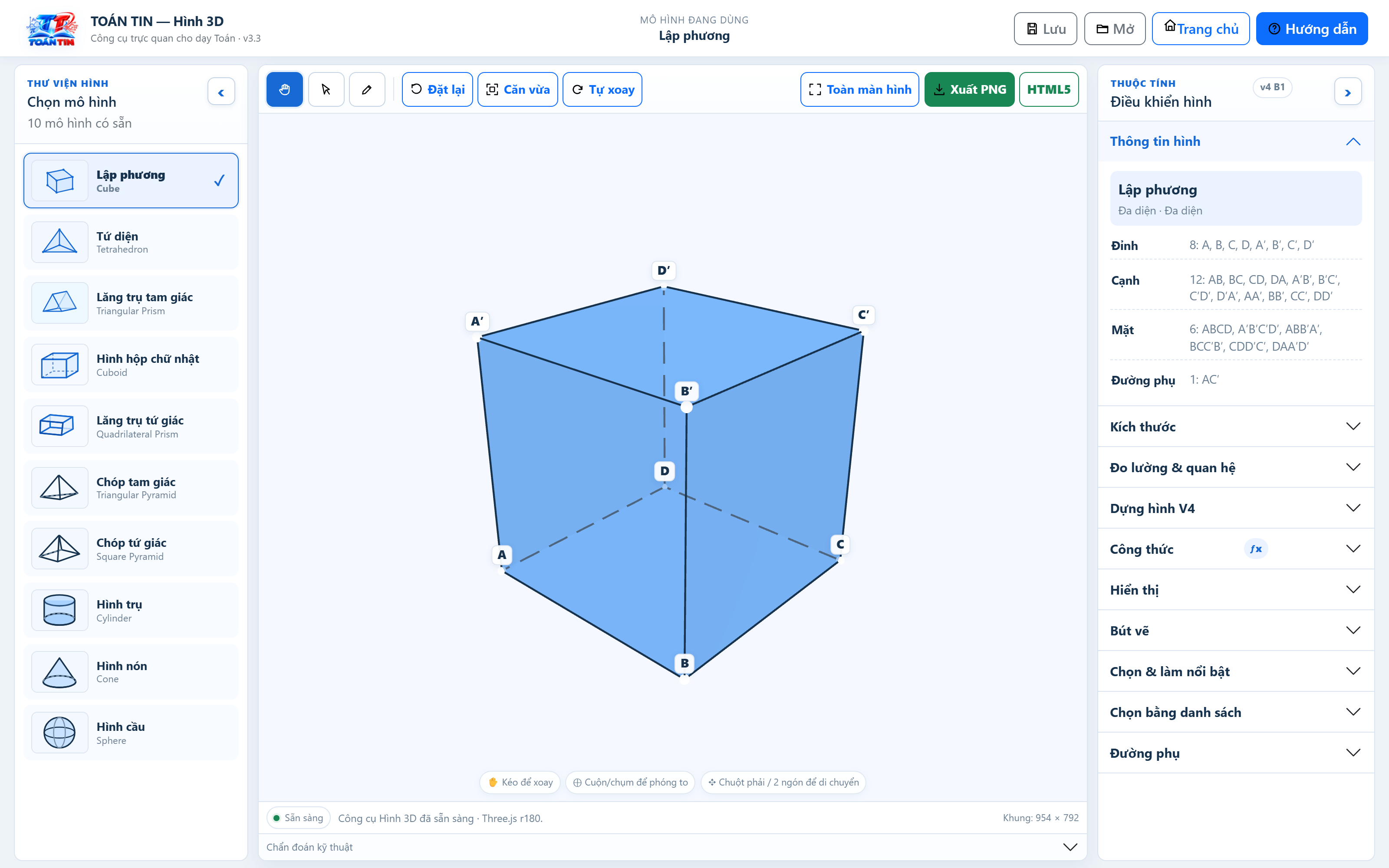
Danh sách hiện có lập phương, tứ diện, lăng trụ tam giác, hình hộp chữ nhật, lăng trụ tứ giác, chóp tam giác, chóp tứ giác, hình trụ, hình nón và hình cầu. Bấm một thẻ để đổi mô hình, rồi đọc Thông tin hình ở bảng bên phải: đỉnh, cạnh hoặc đường biên, mặt và đường phụ của hình đang chọn.
Đối với khối tròn xoay, không nên ép cách đếm cạnh/mặt như một đa diện. Công cụ ghi rõ mặt cong hoặc đường tròn biên giúp giáo viên tạo câu hỏi phân loại. Có thể cho học sinh so hình trụ với lăng trụ: điều gì ở đường biên thay đổi, công thức thể tích có điểm chung nào?
- Mở Công cụ → Hình 3D.
- Chọn Lập phương để làm quen với tên đỉnh và cạnh.
- Bấm Căn vừa nếu hình quá lớn hoặc bị lệch khỏi vùng nhìn.
- Chuyển sang Hình nón hoặc Hình trụ và đọc phần Thông tin hình.
- Yêu cầu học sinh gọi đúng thành phần trước khi tính toán.
3. Xoay, phóng to và di chuyển mà không nhầm với biến đổi hình
Kéo chuột để xoay góc nhìn; cuộn hoặc chụm theo hướng dẫn trên vùng vẽ để phóng to; chuột phải hoặc hai ngón dùng cho di chuyển khung nhìn khi thiết bị hỗ trợ. Đặt lại và Căn vừa giúp đưa hình về một trạng thái dễ đọc. Tự xoay có thể dùng ngắn để quan sát, nhưng nên dừng khi học sinh đang đọc nhãn hoặc làm phép tính.
Xoay góc nhìn không đổi kích thước thật của mô hình. Một cạnh trông ngắn đi vì phối cảnh không có nghĩa dữ kiện độ dài giảm. Đây là bài học quan trọng trong hình học không gian: hình biểu diễn cho ta cách nhìn, còn các số đo và quan hệ được định nghĩa mới quyết định lời giải.
4. Ví dụ kiểm được ngay: hình nón r = 3, h = 4
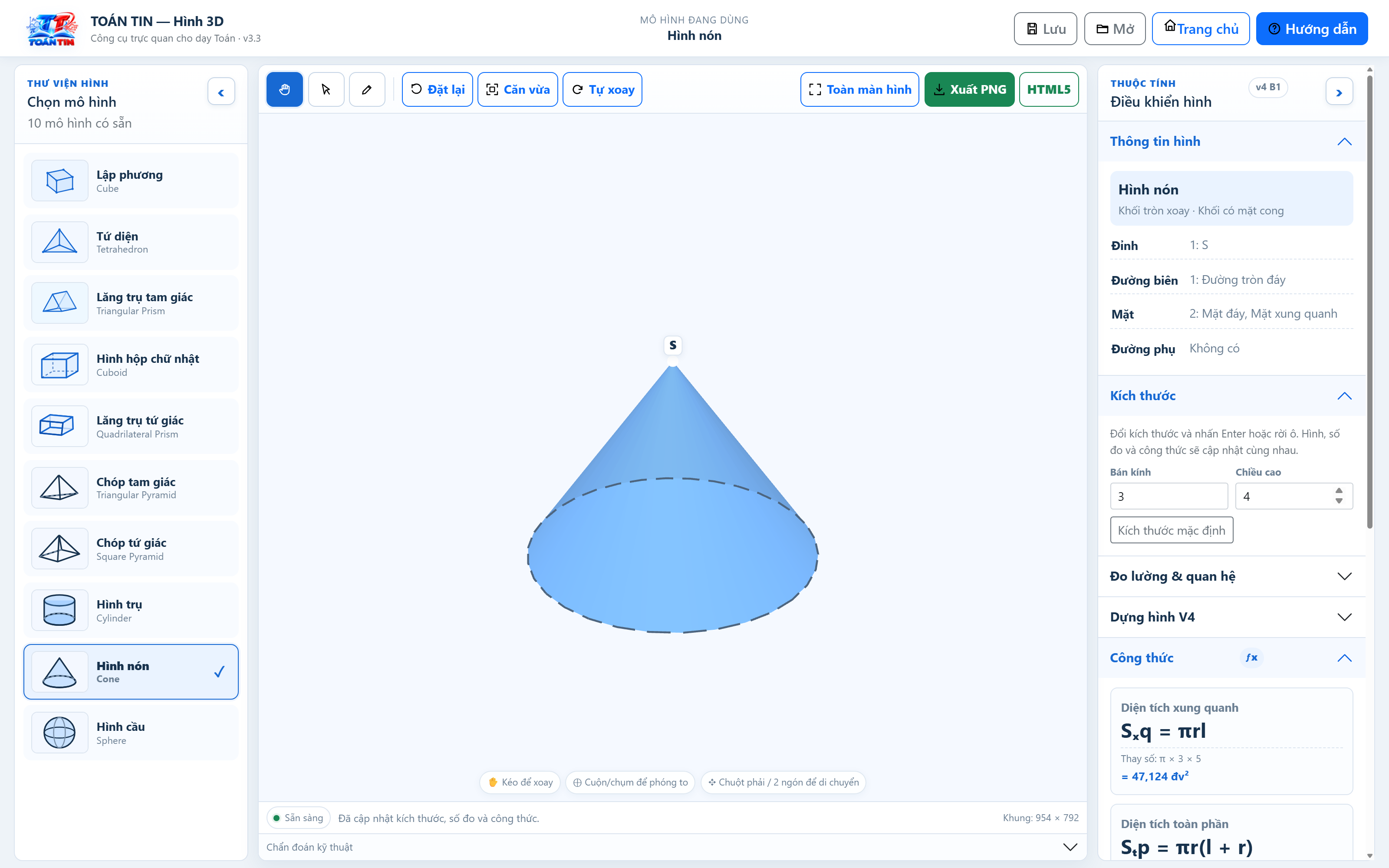
Chọn Hình nón, mở Kích thước. Nhập bán kính 3 và chiều cao 4, hoàn tất ô nhập bằng Enter hoặc rời ô. Mở Công thức để đọc đường sinh và cách thay số. Với bộ dữ kiện này, l = √(3²+4²)=5; diện tích xung quanh là 15π, diện tích toàn phần là 24π và thể tích là 12π.
Trong lần thử, sau khi xác nhận dữ kiện và rời ô, giao diện hiển thị l = 5; Sxq ≈ 47,124; Stp ≈ 75,398; V ≈ 37,699. Các số phù hợp với kết quả lý thuyết. Đừng chỉ nhìn chữ mới gõ trong ô: kiểm cả dòng thay số trong công thức để biết hệ thống đã nhận giá trị mới.
- Chọn mô hình Hình nón.
- Mở Kích thước, nhập Bán kính = 3 và Chiều cao = 4.
- Nhấn Enter, bấm ra ngoài ô rồi mở Công thức.
- Đối chiếu dòng thay số với 3 và 4 trước khi đọc kết quả.
- Hỏi học sinh vì sao đường sinh là 5 chứ không phải 4; cho các em chỉ vị trí đường cao và đường sinh trên hình.
5. Đổi một đại lượng để học sinh thấy quy luật
Giữ chiều cao, tăng gấp đôi bán kính rồi hỏi thể tích tăng bao nhiêu lần trước khi thao tác. Vì V = ⅓πr²h, thể tích tăng bốn lần; tăng gấp đôi riêng chiều cao thì tăng hai lần. So sánh hai cách thay dữ kiện giúp học sinh hiểu lũy thừa trong công thức, thay vì coi mọi kích thước đều có tác động tuyến tính.
Với hình hộp, hỏi thay một cạnh hoặc cả ba cạnh thì thể tích đổi thế nào. Với lập phương, cạnh tăng k lần dẫn đến diện tích tăng k² và thể tích tăng k³. Hãy giữ đơn vị nhất quán và ghi bảng dự đoán–kết quả–giải thích. Mỗi lượt chỉ đổi một biến để biết nguyên nhân của sự thay đổi.
6. Hiển thị, làm nổi bật, đường phụ và ghi chú
Các nhóm Hiển thị, Chọn & làm nổi bật, Chọn bằng danh sách và Đường phụ giúp tập trung vào phần đang dạy. Khi một cạnh khuất hoặc đỉnh khó bấm, danh sách tên có thể dễ chọn hơn click trên hình. Bút vẽ hỗ trợ đánh dấu trong lúc giải thích; nét viết trên màn hình nên được phân biệt với một quan hệ hình học đã dựng.
Một cách dùng hiệu quả là chỉ bật thành phần cần cho câu hỏi hiện tại. Dạy đường chéo không gian thì nhấn đường chéo và các cạnh liên quan; dạy thể tích thì giảm những nhãn phụ làm rối hình. Với Dựng hình V4 và Đo lường & quan hệ, đọc gợi ý của lệnh trước khi nhập dữ kiện, không xem danh mục có lệnh là bằng chứng mọi tổ hợp đã được kiểm thử.
7. Mang mô hình vào tiết học và chia sẻ đúng dạng
Thanh công cụ có Lưu, Mở, Xuất PNG và HTML5. PNG thích hợp cho phiếu hoặc tài liệu tĩnh; tệp trạng thái giúp quay lại mô hình; bản HTML5 cần được mở thử trên thiết bị đích trước khi chia sẻ. Giữ tệp có thể sửa nếu muốn tiếp tục thay kích thước, không chỉ chụp một ảnh rồi mất dữ kiện.
Cho tiết học, có thể dùng ba bước: nhận diện thành phần; dự đoán khi đổi kích thước; giải thích kết quả bằng công thức. Sau cùng yêu cầu học sinh nêu một điều hình ảnh không tự chứng minh, ví dụ một góc trông vuông trong phối cảnh. Công cụ tốt giúp câu hỏi rõ hơn, còn lập luận vẫn là việc của người học.
- Khởi động trước giờ dạy để mô hình và thư viện tải xong.
- Dừng tự xoay khi đang đọc nhãn hoặc thay số.
- Xác nhận ô nhập rồi kiểm dòng thay số, tránh đọc dữ kiện cũ.
- Kiểm bản in/ảnh ở kích thước thực, đặc biệt các nhãn đỉnh nhỏ.
- Trên điện thoại, thử thao tác cảm ứng trên thiết bị thật trước buổi học; đợt minh họa này dùng Chrome máy tính.
Khám phá bộ công cụ TOÁN TIN
Mỗi công cụ phục vụ một việc cụ thể. Chọn bài hướng dẫn theo nhu cầu của tiết học:
- Vẽ hình 2D–3D và Oxyz trên TOÁN TIN: dựng, kéo, cắt và khám phá một bài toán
- Vẽ đồ thị hàm số TOÁN TIN: biến tham số thành một cuộc khám phá trên lớp
- Biểu đồ TOÁN TIN: từ bảng số liệu đến một nhận xét học sinh có thể bảo vệ
- Sơ đồ tư duy TOÁN TIN: giúp học sinh tự tổ chức kiến thức và nhớ cách vận dụng
- Bảng hoạt động tiết học TOÁN TIN: giữ nhịp lớp bằng timer, gọi tên và nhiệm vụ rõ ràng
- Công cụ dạy học TOÁN TIN: bảng viết tương tác để giảng, chú thích và trình bày rõ ràng
- Soạn công thức toán TOÁN TIN: viết rõ phân số, căn, ma trận và ký hiệu hình học
- Plickers và thẻ phản hồi TOÁN TIN: để cả lớp trả lời, giáo viên biết cần dạy lại điều gì
- Bài giảng điện tử TOÁN TIN và Plickers: từ bài soạn đến một lớp học cùng tham gia
Bình luận
Gửi bình luận
Bình luận được duyệt trước khi hiển thị để giữ môi trường học tập văn minh. Email không hiển thị công khai.