
Một tiết học thường mất nhịp ở những khoảng chuyển nhỏ: học sinh chưa biết làm gì tiếp, giáo viên mải nhìn đồng hồ, gọi trùng vài em hoặc mất thời gian chia nhóm. Bảng hoạt động tiết học TOÁN TIN tập trung các việc điều phối ấy vào một màn hình. Thay vì mở nhiều ứng dụng rời, giáo viên chuẩn bị chuỗi nhiệm vụ, thời lượng và danh sách lớp rồi sử dụng ngay trong giờ dạy. Mục tiêu không phải làm tiết học nhiều hiệu ứng hơn, mà làm yêu cầu và nhịp làm việc rõ hơn cho cả lớp.
Mở công cụ và thực hành trong tab mới →
Ảnh hướng dẫn chụp khi thao tác trên bản thử của TOÁN TIN; ảnh bìa là minh họa chủ đề. Tên học sinh và dữ liệu mẫu chỉ để minh họa. Các ảnh mở được ở kích thước lớn.

Nội dung hướng dẫn
- Chuẩn bị lớp và bài học trước khi bắt đầu
- Một kế hoạch có thể dùng ngay cho bài Pythagore
- Timer giúp làm rõ cam kết thời gian
- Gọi tên ngẫu nhiên: công bằng hơn nếu dùng đúng cách
- Điểm danh, nhóm và điểm: kiểm đúng phạm vi dữ liệu
- QR, âm thanh và chế độ tập trung dùng có mục đích
- Kết thúc tiết học mà không mất công chuẩn bị
1. Chuẩn bị lớp và bài học trước khi bắt đầu
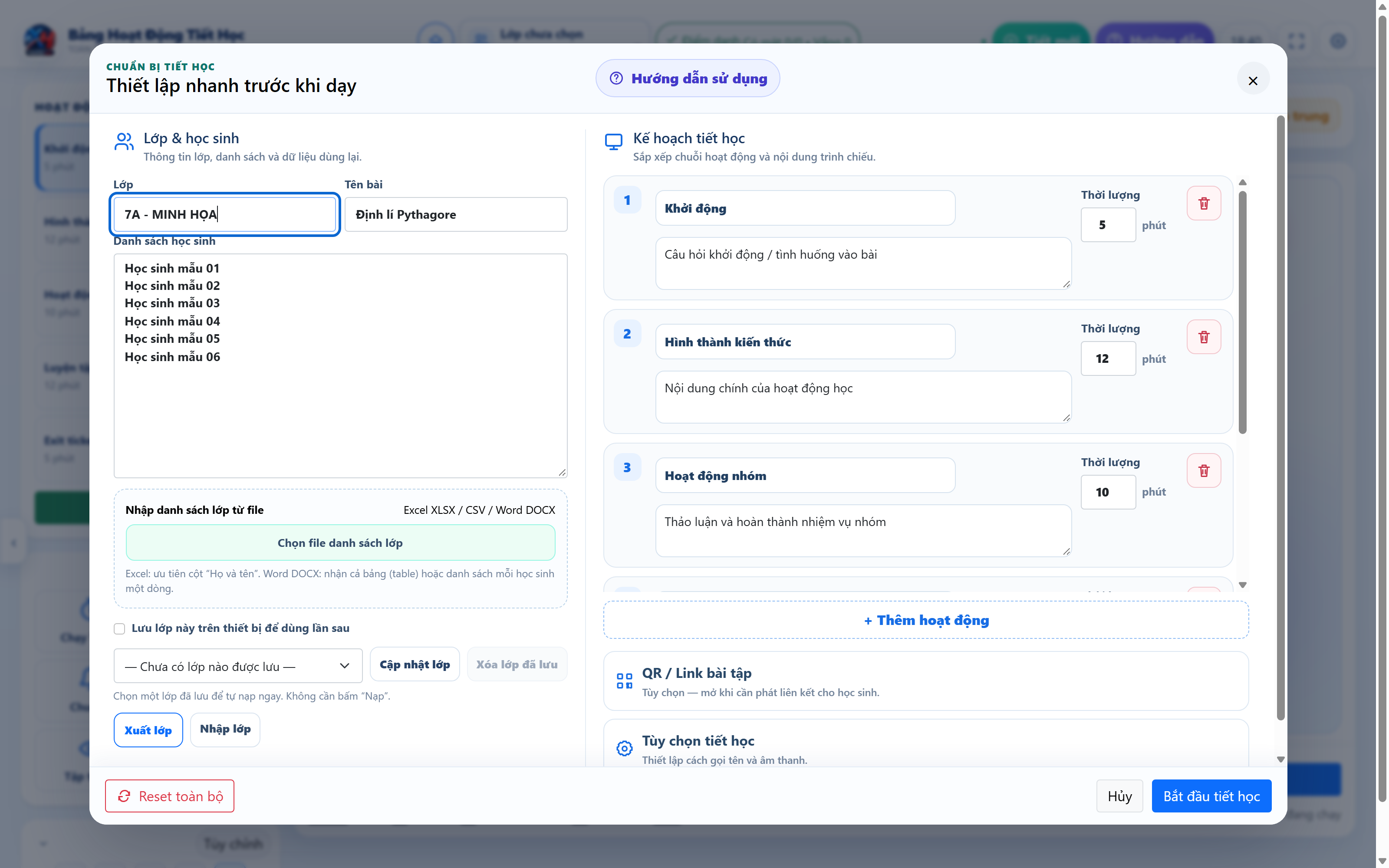
Mở Công cụ → Bảng hoạt động tiết học. Bấm vùng tên lớp hoặc nút thiết lập để mở Chuẩn bị tiết học. Điền lớp, tên bài và danh sách học sinh, mỗi em một dòng. Công cụ có lựa chọn nhận danh sách từ XLSX, CSV hoặc DOCX theo hướng dẫn trên màn hình; sau import cần rà lại cột họ tên và số lượng.
Bản độc lập lưu trên thiết bị, không tự đồng bộ thành danh sách lớp chính thức của website. Nếu chọn lưu lớp để dùng lần sau, hãy hiểu đó là dữ liệu trên trình duyệt/thiết bị đang dùng. Dùng Xuất lớp và Nhập lớp khi cần chuyển bản sao, đồng thời kiểm lại tên học sinh trước khi trình chiếu.
- Mở thiết lập, đặt lớp và tên bài rõ ràng.
- Nhập hoặc import danh sách; kiểm số em, tên bị trùng và dòng trống.
- Xem chuỗi hoạt động cùng thời lượng dự kiến.
- Điền nhiệm vụ cụ thể, ngắn và có sản phẩm cần nộp.
- Bấm Bắt đầu tiết học, kiểm tên bài và sĩ số trên đầu bảng.
2. Một kế hoạch có thể dùng ngay cho bài Pythagore
Chuỗi mẫu gồm Khởi động, Hình thành kiến thức, Hoạt động nhóm, Luyện tập và Exit ticket. Với bài Pythagore, khởi động có thể hỏi cách đo khoảng cách không đo trực tiếp; phần hình thành kiến thức dùng tam giác vuông; hoạt động nhóm giải một tình huống; luyện tập phân biệt cạnh huyền; cuối giờ kiểm một lỗi thường gặp.
Các thời lượng mặc định 5–12–10–12–5 cộng thành 44 phút, không phải tự động là một tiết 45 phút hoàn chỉnh. Giáo viên có thể dành một phút chuyển hoạt động hoặc chỉnh lại kế hoạch. Đừng nhập đủ 45 phút cho nhiệm vụ rồi quên thời gian phát phiếu, trao đổi và kết luận.
- Khởi động: học sinh nêu dự đoán, chưa cần tính dài.
- Kiến thức: làm rõ điều kiện tam giác vuông.
- Nhóm: mỗi nhóm có một kết quả và một cách giải thích.
- Luyện tập: xen câu đúng với câu có bẫy về cạnh huyền.
- Exit ticket: một câu ngắn để biết ai cần hỗ trợ tiếp.
3. Timer giúp làm rõ cam kết thời gian
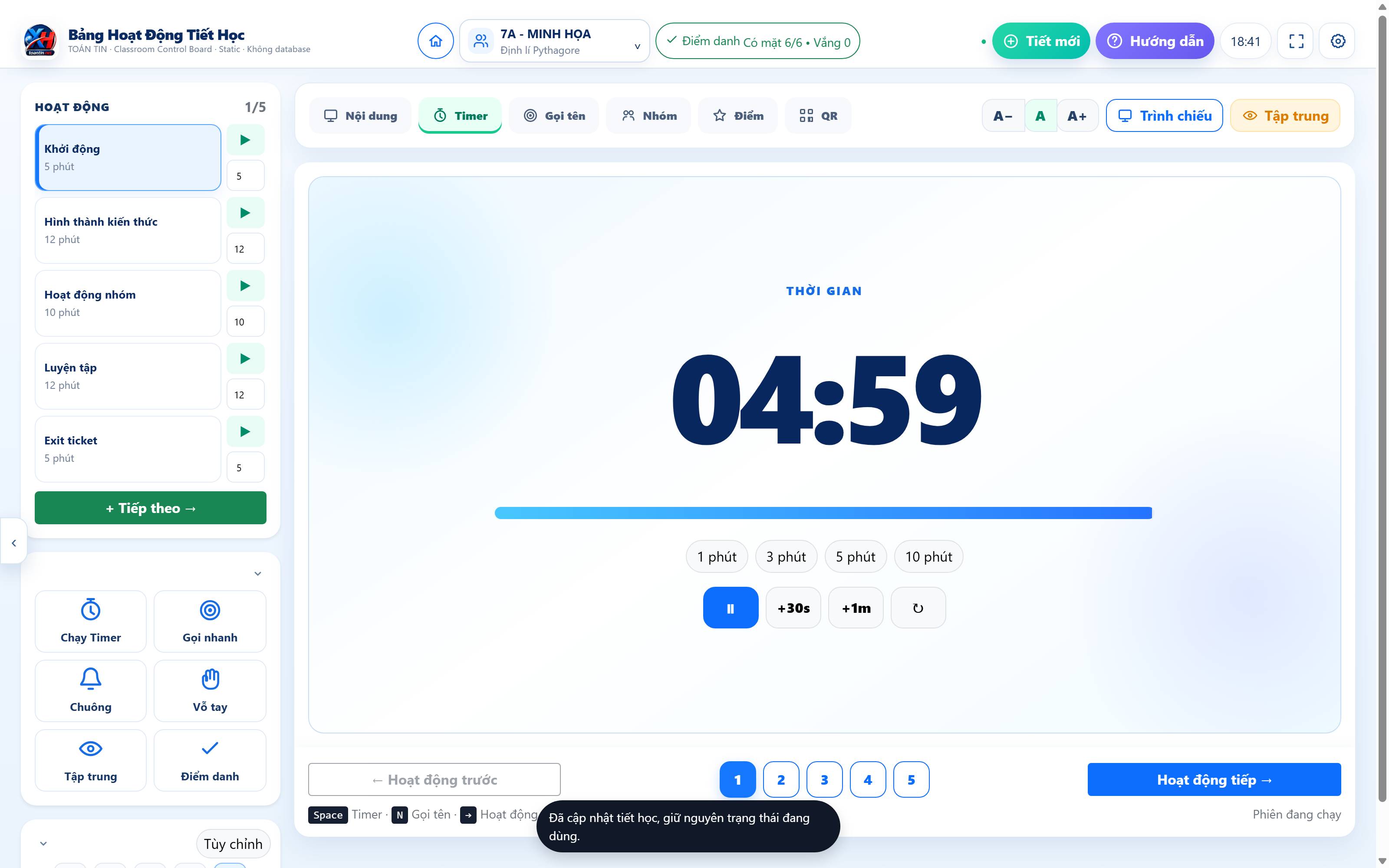
Chạy Timer để học sinh nhìn thấy quãng thời gian còn lại. Bắt đầu khi yêu cầu đã được giải thích xong, không dùng đồng hồ để bù cho một nhiệm vụ chưa rõ. Nếu cần dừng để xử lý câu hỏi chung, tạm dừng rồi nói lý do; hết giờ không đồng nghĩa học sinh đã hiểu bài.
Trong ví dụ thử, tôi đặt lớp mẫu 7A và bài Định lí Pythagore, bắt đầu tiết rồi chạy timer. Việc chuyển hoạt động cần đi cùng lời dẫn: chúng ta đã làm được gì, sản phẩm nào còn thiếu, bước tiếp theo là gì. Các nút trước/sau và số hoạt động cho phép quay lại khi cần, nên giáo viên không bị khóa vào một kịch bản cứng.
- Chọn hoạt động và đọc yêu cầu lên lớp.
- Bấm Chạy Timer hoặc nút bắt đầu của hoạt động.
- Theo dõi tiến độ thực tế, tạm dừng nếu cần giải thích lại.
- Khi chuyển hoạt động, dùng số thứ tự hoặc Tiếp theo và xác nhận nội dung đang chiếu.
4. Gọi tên ngẫu nhiên: công bằng hơn nếu dùng đúng cách
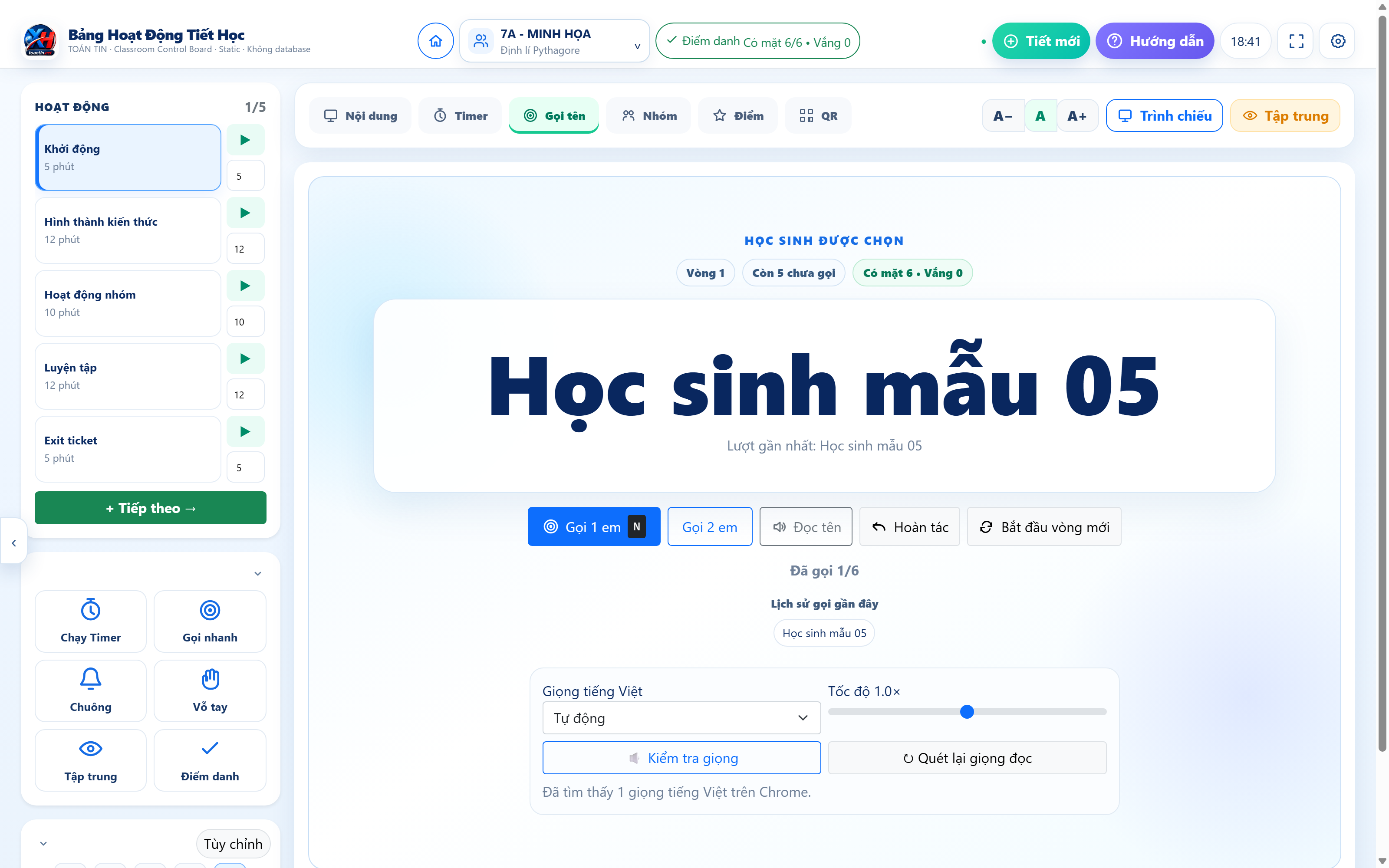
Nút Gọi nhanh chuyển sang chọn học sinh. Danh sách có mặt và cơ chế tránh lặp giúp giáo viên không chỉ gọi những em quen phát biểu. Trong lần thử với sáu học sinh mẫu, hệ thống chọn một em và ghi còn năm em chưa gọi trong vòng. Giáo viên có thể gọi một hoặc hai em, xem lịch sử và bắt đầu vòng mới.
Đừng dùng gọi ngẫu nhiên như một cách gây áp lực. Cho cả lớp một khoảng nghĩ, có thể trao đổi cặp đôi trước, rồi mới gọi người trình bày. Học sinh được chọn có thể giải thích ý của nhóm hoặc nêu chỗ chưa chắc. Như vậy, công cụ phục vụ tham gia học tập chứ không biến thành trò bắt lỗi.
5. Điểm danh, nhóm và điểm: kiểm đúng phạm vi dữ liệu
Điểm danh ảnh hưởng danh sách có mặt dùng trong hoạt động, nên kiểm trước khi gọi tên. Các tab Nhóm và Điểm giúp tổ chức nhiệm vụ và ghi nhận hoạt động trên bảng. Giáo viên cần nói rõ tiêu chí cộng điểm: đúng lập luận, hợp tác hay hoàn thành đúng thời gian, tránh học sinh chỉ chạy theo hiệu ứng hoặc điểm số.
Không mặc nhiên coi điểm trên bảng độc lập là điểm chính thức trong sổ đánh giá. Nếu cần ghi nhận lâu dài, giữ bản xuất theo quy trình của công cụ và kiểm đối chiếu trước khi đưa vào hồ sơ. Một em vắng trong bảng hôm nay cũng không đồng nghĩa đã thay đổi dữ liệu lớp trên toàn website.
6. QR, âm thanh và chế độ tập trung dùng có mục đích
QR/Link bài tập giúp đưa một liên kết cho lớp khi có hoạt động phù hợp. Hãy mở thử liên kết trước, bảo đảm học sinh có quyền truy cập và đường dẫn không chứa thông tin riêng. QR chỉ giúp mở đúng địa chỉ; nó không tự bảo đảm học sinh đã làm bài hoặc đã nộp kết quả.
Chuông, vỗ tay và tín hiệu âm thanh có thể dùng để chuyển pha, nhưng cần thử âm lượng và cho trình duyệt quyền phát khi cần. Chế độ Trình chiếu/Tập trung ưu tiên nội dung cho học sinh, giảm thành phần điều khiển không cần thấy. Giữ một cách quay lại bình thường bằng Esc hoặc nút trên giao diện.
7. Kết thúc tiết học mà không mất công chuẩn bị
Trước khi tạo tiết mới hoặc reset, giữ bản sao lớp và dữ liệu cần dùng. Kiểm lại lịch sử gọi nếu muốn theo dõi mức tham gia, nhưng không diễn giải một lần chưa được gọi thành học sinh không tham gia. Kết hợp Exit ticket hoặc sản phẩm học tập để đánh giá điều học sinh thực sự hiểu.
Một bộ chuẩn bị tốt có thể dùng lại nhiều lớp: đổi danh sách, điều chỉnh tốc độ và giữ khung nhiệm vụ. Sau mỗi tiết, chỉ sửa một vài chỗ gây chậm hoặc hiểu nhầm. Đó là cách bảng điều phối tiết kiệm thời gian thật sự: kế hoạch ngày càng rõ, còn giáo viên dành sự chú ý cho phản hồi của học sinh.
- Kiểm sĩ số sau khi nhập danh sách.
- Kiểm tổng thời lượng, dành thời gian chuyển hoạt động.
- Âm thanh và giọng đọc phụ thuộc trình duyệt, thiết bị và lựa chọn trên máy.
- Dữ liệu tự lưu của bản độc lập cần bản sao khi đổi thiết bị hoặc xóa dữ liệu web.
Khám phá bộ công cụ TOÁN TIN
Mỗi công cụ phục vụ một việc cụ thể. Chọn bài hướng dẫn theo nhu cầu của tiết học:
- Vẽ hình 2D–3D và Oxyz trên TOÁN TIN: dựng, kéo, cắt và khám phá một bài toán
- Vẽ đồ thị hàm số TOÁN TIN: biến tham số thành một cuộc khám phá trên lớp
- Biểu đồ TOÁN TIN: từ bảng số liệu đến một nhận xét học sinh có thể bảo vệ
- Sơ đồ tư duy TOÁN TIN: giúp học sinh tự tổ chức kiến thức và nhớ cách vận dụng
- Hình 3D TOÁN TIN: xoay mô hình, đổi kích thước và hiểu công thức bằng mắt
- Công cụ dạy học TOÁN TIN: bảng viết tương tác để giảng, chú thích và trình bày rõ ràng
- Soạn công thức toán TOÁN TIN: viết rõ phân số, căn, ma trận và ký hiệu hình học
- Plickers và thẻ phản hồi TOÁN TIN: để cả lớp trả lời, giáo viên biết cần dạy lại điều gì
- Bài giảng điện tử TOÁN TIN và Plickers: từ bài soạn đến một lớp học cùng tham gia
Bình luận
Gửi bình luận
Bình luận được duyệt trước khi hiển thị để giữ môi trường học tập văn minh. Email không hiển thị công khai.