
Có những lúc giáo viên không cần thêm một slide mà cần một vùng viết linh hoạt: vẽ nhanh tam giác, thêm mũi tên, sửa một ý học sinh vừa nêu hoặc đặt một dòng chữ ngay ngắn cạnh hình. Công cụ dạy học TOÁN TIN cung cấp bảng tương tác với bút, đối tượng, chữ, nền ô li và các tiện ích mở rộng. Giáo viên có thể sử dụng độc lập hoặc trong luồng bài giảng phù hợp. Bài này hướng dẫn từ một bảng trống đến một ví dụ giảng Pythagore, đồng thời giải thích rõ phần nhận dạng chữ viết tay để tránh kỳ vọng sai.
Mở công cụ và thực hành trong tab mới →
Ảnh hướng dẫn chụp khi thao tác trên bản thử của TOÁN TIN; ảnh bìa là minh họa chủ đề. Tên học sinh và dữ liệu mẫu chỉ để minh họa. Các ảnh mở được ở kích thước lớn.

Nội dung hướng dẫn
- Chọn, viết và kéo khung là ba chế độ khác nhau
- Vẽ một hình ngắn để giải thích một ý, không cần vẽ lại cả đề
- Chọn phông và gõ chữ để có phần trình bày ngay ngắn
- Nền ô li, căn dòng và tự xếp chữ có tác dụng gì?
- Nhận dạng chữ viết tay: đọc, kiểm, sửa rồi mới thay nét
- Một ví dụ giảng Pythagore trên bảng tương tác
- Xóa bảng, Hoàn tác và giữ bản cần dùng
1. Chọn, viết và kéo khung là ba chế độ khác nhau
Mở Công cụ → Công cụ dạy học. Chọn dùng để thao tác đối tượng; Bút tạo nét; Bàn tay di chuyển vùng nhìn. Chọn nhiều phục vụ thao tác một nhóm, còn Hoàn tác/Làm lại xử lý bước vừa làm. Trước khi kéo trên bảng, hãy nhìn công cụ đang sáng để biết mình sắp vẽ thêm nét hay di chuyển đối tượng.
Thanh ngữ cảnh thay đổi theo lựa chọn. Bút có màu, kiểu nét, độ dày và các thiết lập liên quan; chữ có phông, cỡ, căn lề và định dạng. Không phải mọi nút luôn nằm trên hàng chính: Thêm công cụ mở các lựa chọn khác. Trên màn hình hẹp, thanh có thể cuộn, vì vậy thao tác chậm một nhịp để tránh bấm nhầm khi đang kéo thanh.
2. Vẽ một hình ngắn để giải thích một ý, không cần vẽ lại cả đề
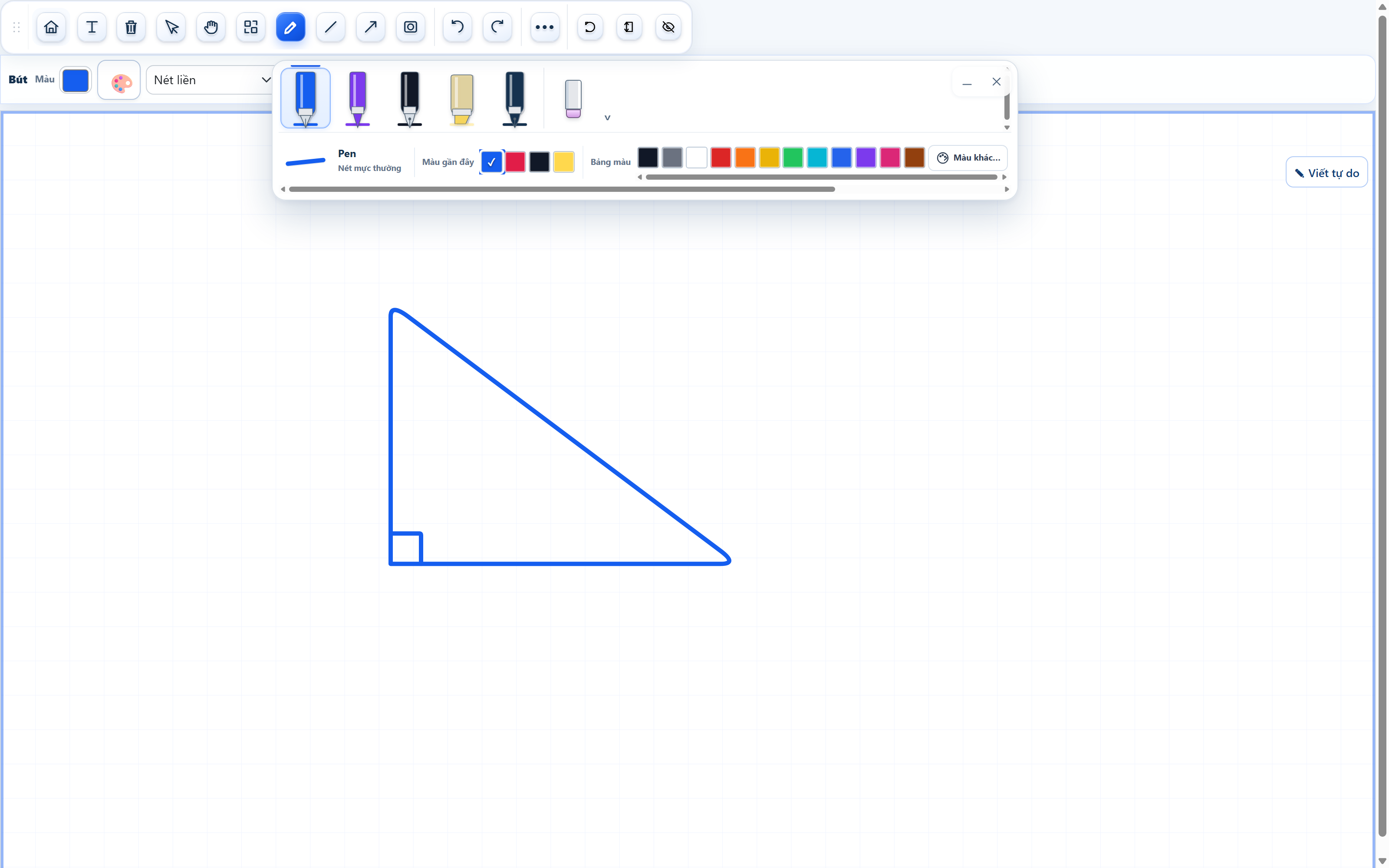
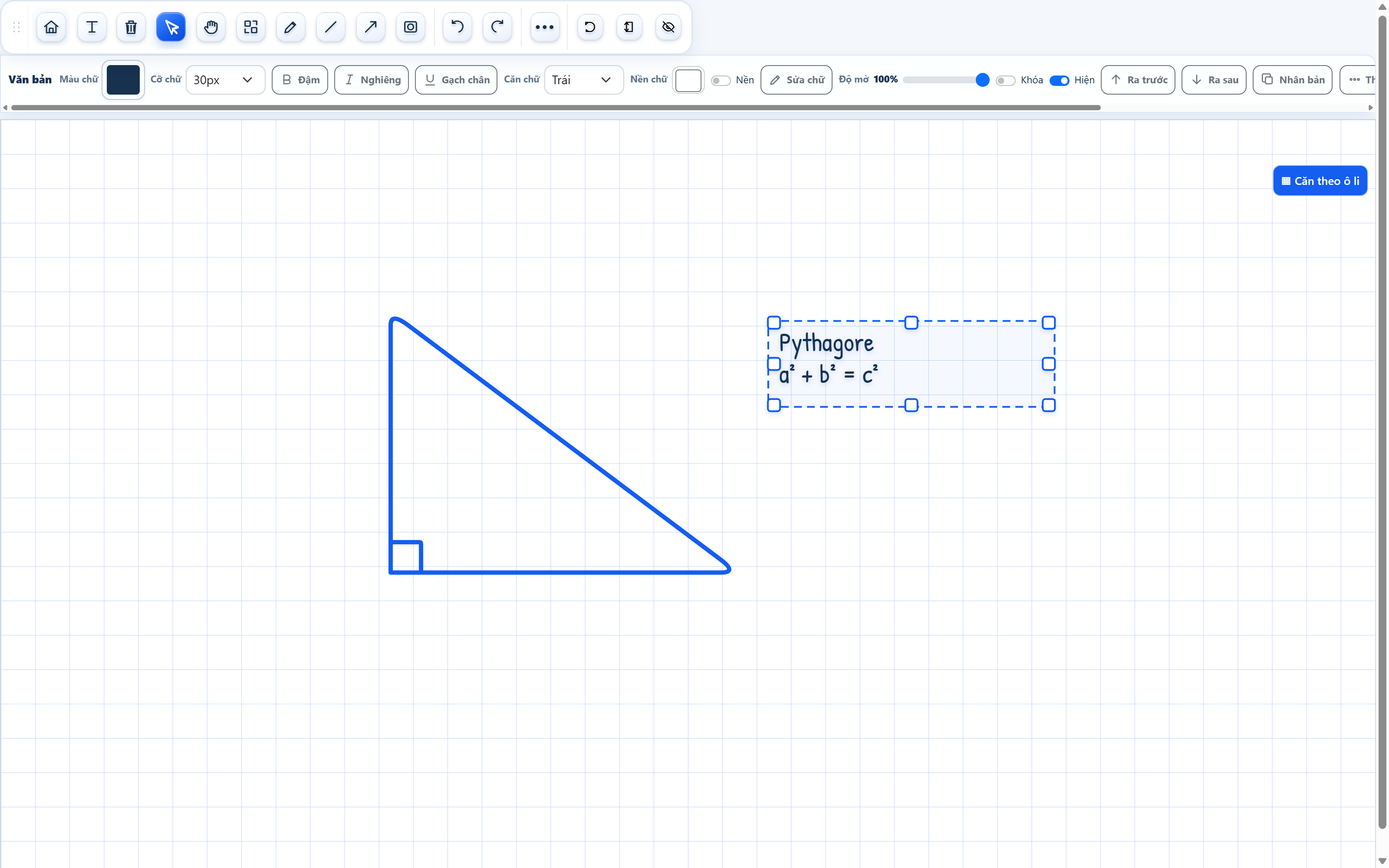
Tôi dùng bút vẽ tam giác vuông và dấu góc vuông trên bảng, sau đó thêm dòng Pythagore: a²+b²=c². Hình nét tay phục vụ giải thích nhanh; nếu cần quan hệ hình học chính xác khi kéo điểm, nên dùng công cụ Vẽ hình 2D–3D rồi đưa vào bài dạy. Một nét trông vuông chưa trở thành ràng buộc vuông góc.
Trong giờ chữa bài, có thể dùng màu khác để chỉ cạnh huyền hoặc gạch lỗi. Dùng ít màu, mỗi màu có một vai trò. Nếu học sinh xem lại ảnh bảng, các em phải hiểu màu đỏ là lỗi, màu xanh là bước đúng hoặc một ý nhấn nào đó; đừng thay màu tùy hứng đến mức mất ý nghĩa.
- Chọn Bút và điều chỉnh màu, độ dày trước khi viết.
- Vẽ một hình đủ lớn, để chỗ cho lời giải bên cạnh.
- Dùng Hoàn tác nếu nét vừa vẽ sai, tránh xóa cả bảng.
- Thêm mũi tên hoặc chữ khi cần giải thích quan hệ.
- Chuyển về Chọn để chỉnh đối tượng, không tiếp tục kéo khi Bút còn đang bật.
3. Chọn phông và gõ chữ để có phần trình bày ngay ngắn
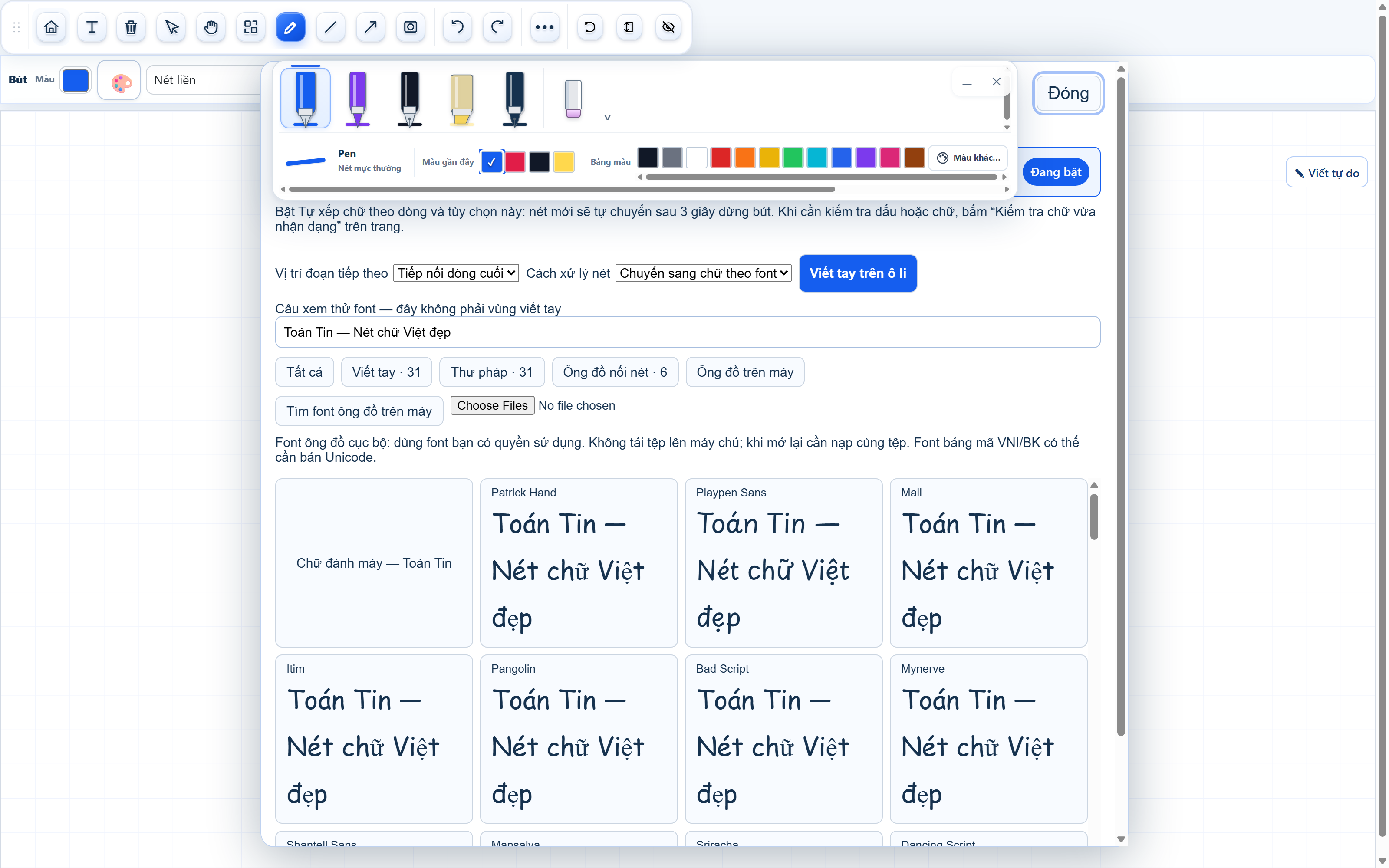
Nút Chọn font & ô li mở danh sách phông viết tay, thư pháp và các thiết lập nền. Chọn một phông rồi dùng Gõ chữ khi muốn tạo văn bản rõ và ổn định. Trong mẫu đã thử, chữ Pythagore và công thức được gõ theo phông Patrick Hand, đặt cạnh hình nét tay; đây là văn bản được nhập, không phải một kết quả OCR giả.
Chọn đối tượng chữ để chỉnh cỡ, màu, đậm/nghiêng, căn và vị trí. Nếu cần thay phông cho chữ đã có, chọn chữ rồi dùng Áp dụng cho chữ đang chọn. Phông ông đồ cục bộ cần tệp mà người dùng có quyền dùng; khi mở trên máy khác có thể cần nạp lại. Không nên giao một bản trình bày phụ thuộc phông riêng mà chưa thử trên máy dạy.
- Mở Chọn font & ô li, chọn phông có dấu tiếng Việt hiển thị phù hợp.
- Bấm Gõ chữ, click vị trí cần đặt trên bảng.
- Nhập nội dung, hoàn tất vùng sửa rồi kiểm cách xuống dòng.
- Chọn khối chữ để chỉnh cỡ, căn lề hoặc kéo về vị trí phù hợp.
- Nếu cần, thử một câu đủ dấu tiếng Việt trước khi soạn nội dung dài.
4. Nền ô li, căn dòng và tự xếp chữ có tác dụng gì?
Nền ô li giúp canh chiều cao, khoảng cách và hướng dòng. Căn theo ô li hỗ trợ bố trí theo nền đang chọn; tự xếp theo dòng tổ chức các đoạn theo luồng thay vì đặt chồng tùy ý. Các lựa chọn giữ nét hay chuyển sang chữ theo phông là những cách xử lý khác nhau: giữ nét vẫn giữ hình dáng nét gốc; chuyển phông cần có nội dung chữ đã được nhận dạng hoặc được nhập.
Một phông được chọn không tự biết nét vẽ là chữ gì. Nếu bạn viết tay rồi thấy nét vẫn nguyên, hãy kiểm luồng nhận dạng, thiết lập tự xử lý và trạng thái báo trên bảng. Không nên xóa nét nguồn trước khi đã nhìn thấy và duyệt văn bản đúng. Với ký hiệu toán, đặc biệt số mũ và chỉ số, công cụ soạn công thức sẽ phù hợp hơn một chuỗi chữ thông thường.
5. Nhận dạng chữ viết tay: đọc, kiểm, sửa rồi mới thay nét
Giao diện có Nhận dạng nét đã chọn và lựa chọn gửi nét cho AI Toán Tin khi khả dụng. Nhánh nhận dạng trên thiết bị cần tải mô hình ban đầu, giao diện hiện thông tin khoảng 88 MB; tốc độ phụ thuộc máy và mạng. Nhánh AI trên hệ thống còn phụ thuộc cấu hình, quyền và hạn mức tài khoản.
Dù dùng cách nào, cần xem kết quả, sửa dấu/tên riêng rồi xác nhận thay nét bằng chữ. Chữ nối nét, viết nghiêng, thiếu dấu hoặc trộn công thức có thể bị đọc sai. Đợt minh họa bài này kiểm bảng viết, phông và văn bản nhập; không chứng nhận độ chính xác nhận dạng trên iPhone hay với mọi kiểu chữ. Giữ bước duyệt là cách bảo vệ nội dung của giáo viên.
- Viết từng cụm rõ, để khoảng cách giữa từ và tránh đè nét mới lên chữ cũ.
- Chọn đúng nhóm nét cần đọc.
- Mở bảng phông, chọn Nhận dạng nét đã chọn hoặc nhánh AI phù hợp.
- Chờ trạng thái kết quả, đọc từng từ và sửa nội dung nếu cần.
- Chỉ xác nhận thay nét khi đã đúng; nếu chưa đạt, hủy để giữ nét gốc và thử lại với vùng nhỏ hơn.
6. Một ví dụ giảng Pythagore trên bảng tương tác
Bắt đầu bằng tam giác vuông, chưa viết công thức. Hỏi học sinh chỉ cạnh huyền và nêu điều kiện áp dụng. Sau đó mới thêm dòng a²+b²=c², dùng mũi tên chỉ a,b là hai cạnh góc vuông, c là cạnh huyền. Tiếp theo đổi dữ kiện thành 3 và 4, yêu cầu học sinh tự dự đoán cạnh còn lại.
Cho một tam giác chưa biết có vuông không và ba cạnh 3,4,6 để học sinh phản biện việc áp dụng máy móc. Bảng viết cho phép bổ sung tình huống mới ngay trong giờ. Giá trị nằm ở khả năng phản hồi theo lớp học, không phải có một bản trang trí hoàn hảo từ trước.
7. Xóa bảng, Hoàn tác và giữ bản cần dùng
Nút Xóa bảng ở thanh công cụ hoặc bảng Ô li & chữ đẹp mở xác nhận. Đọc phạm vi trước khi đồng ý: xóa nội dung trang hiện tại khác với xóa từng đối tượng hoặc một nét. Nếu vừa xóa nhầm, thử Hoàn tác ngay trước khi làm thêm việc khác. Với nội dung quan trọng, giữ bản sao theo chức năng lưu/xuất của nơi đang dùng công cụ.
Trên điện thoại, thao tác hai ngón và thanh kéo cần được thử trên đúng thiết bị. Chrome máy tính không chứng minh Safari/iPhone đã hoạt động hoàn toàn giống nhau. Trước buổi dạy, kiểm viết, chọn chữ, đổi hướng màn hình, phóng to và lưu–mở bằng một bảng mẫu. Nếu dùng trong bài giảng, hoàn tất và kiểm bản trình chiếu LCD riêng.
- Chọn đúng chế độ trước khi kéo hoặc viết.
- Phông chữ và nhận dạng nét là hai bước khác nhau.
- Duyệt kết quả chữ trước khi thay nét nguồn.
- Dùng công cụ công thức cho biểu thức toán phức tạp.
- Giữ bản có thể sửa để không phải soạn lại từ ảnh chụp.
Khám phá bộ công cụ TOÁN TIN
Mỗi công cụ phục vụ một việc cụ thể. Chọn bài hướng dẫn theo nhu cầu của tiết học:
- Vẽ hình 2D–3D và Oxyz trên TOÁN TIN: dựng, kéo, cắt và khám phá một bài toán
- Vẽ đồ thị hàm số TOÁN TIN: biến tham số thành một cuộc khám phá trên lớp
- Biểu đồ TOÁN TIN: từ bảng số liệu đến một nhận xét học sinh có thể bảo vệ
- Sơ đồ tư duy TOÁN TIN: giúp học sinh tự tổ chức kiến thức và nhớ cách vận dụng
- Hình 3D TOÁN TIN: xoay mô hình, đổi kích thước và hiểu công thức bằng mắt
- Bảng hoạt động tiết học TOÁN TIN: giữ nhịp lớp bằng timer, gọi tên và nhiệm vụ rõ ràng
- Soạn công thức toán TOÁN TIN: viết rõ phân số, căn, ma trận và ký hiệu hình học
- Plickers và thẻ phản hồi TOÁN TIN: để cả lớp trả lời, giáo viên biết cần dạy lại điều gì
- Bài giảng điện tử TOÁN TIN và Plickers: từ bài soạn đến một lớp học cùng tham gia
Bình luận
Gửi bình luận
Bình luận được duyệt trước khi hiển thị để giữ môi trường học tập văn minh. Email không hiển thị công khai.